
Dunkelmodus voreingestellt

Fake iMessage im Dunkelmodus erstellen – kostenlos

Erstelle einen erfundenen iPhone-Chat im Dunkelmodus: schwarzer Hintergrund, blaue oder grüne Nachrichten und kostenloser PNG-Download ohne Wasserzeichen.

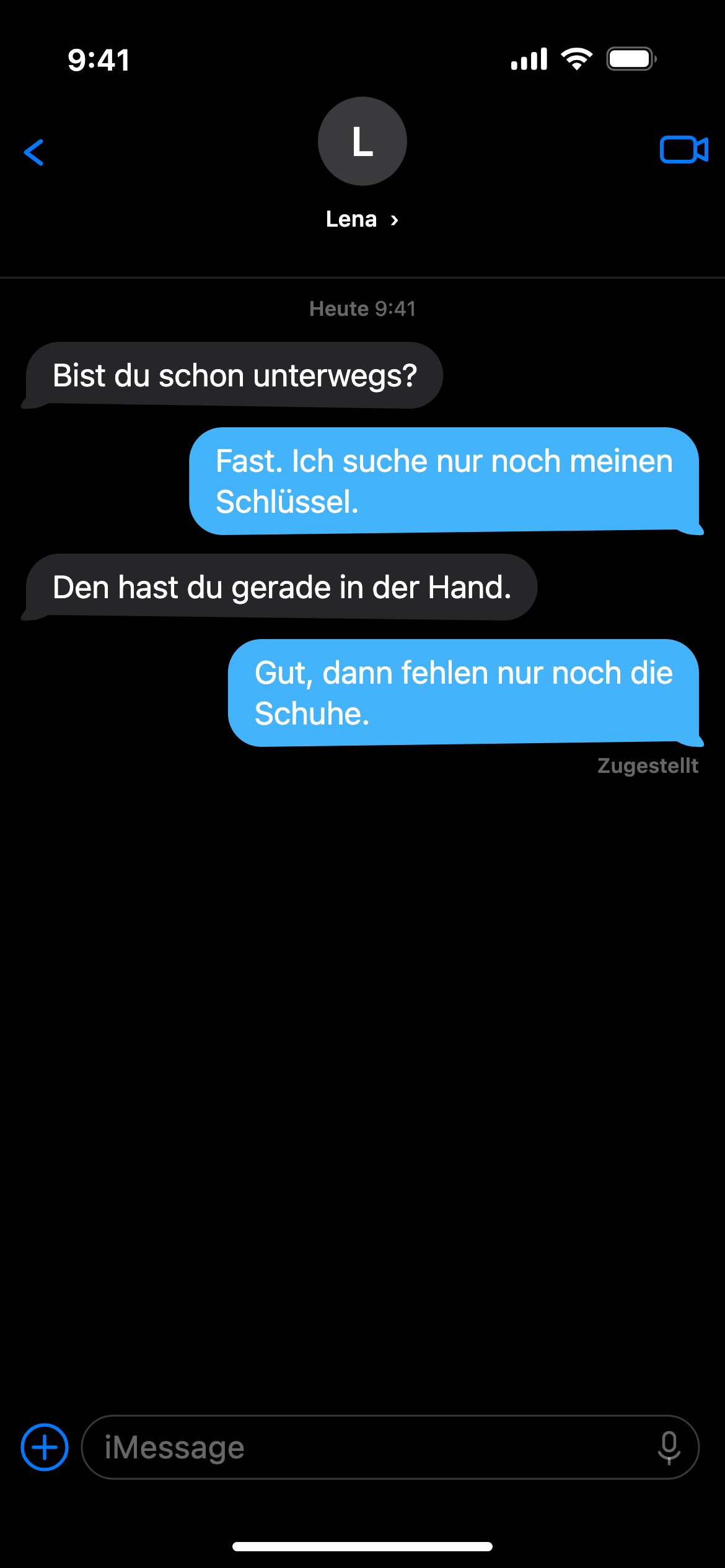
Vorschau des iMessage-Gesprächs im Dunkelmodus

In vier Schritten zum dunklen iPhone-Chat

1

Kontakt und Uhrzeit eintragen

Gib oben einen erfundenen Kontaktnamen ein und passe die Uhrzeit in der Statusleiste an. 9:41 wirkt wie eine aufgeräumte Produktansicht; eine spätere Uhrzeit passt besser zu einer nächtlichen Unterhaltung. Beide Angaben erscheinen direkt in der Vorschau. Du brauchst dafür weder ein iPhone noch einen echten Nachrichtenverlauf. Der Name beschreibt nur deine Szene und muss zu keinem vorhandenen Kontakt gehören.

2

Beide Seiten des Gesprächs schreiben

Schreibe die einzelnen Nachrichten und wähle für jede Zeile zwischen Du und Kontakt. Deine Nachrichten stehen rechts, Antworten links. Mit den Pfeilen änderst du die Reihenfolge, mit Löschen entfernst du eine Zeile. Längere Texte werden automatisch umbrochen. Beginne am besten mit einer kurzen Frage und einer Antwort, bevor du weitere Nachrichten ergänzt. So erkennst du früh, ob der Witz oder die kleine Geschichte funktioniert.

3

Blaue oder grüne Nachrichten wählen

Blau steht für den vertrauten iMessage-Look. Grün passt zu einer Unterhaltung im SMS- oder RCS-Stil, etwa mit einem Android-Kontakt. Der Dunkelmodus ist schon eingeschaltet; du kannst jederzeit auf Hell wechseln, ohne deinen Text neu schreiben zu müssen. Vergleiche beide Ansichten und entscheide danach, welche Stimmung deine Szene braucht. Die empfangenen Nachrichten bleiben im Dunkelmodus dunkelgrau.

4

Den fertigen Screenshot herunterladen

Klicke auf PNG herunterladen, sobald der Verlauf stimmt. Du erhältst eine Grafik mit 1170 × 2532 Pixeln, ohne Wasserzeichen. Dieses Format entspricht der Auflösung der iPhone-Modelle 12, 13 und 14. Speichere das Original, bevor du es für einen Beitrag zuschneidest. So bleiben die Buchstaben auch dann gut lesbar, wenn du später einen anderen Ausschnitt für ein Video oder eine Präsentation brauchst.

Was der Dunkelmodus tatsächlich verändert

Der Hintergrund ist wirklich schwarz: #000000, nicht nur ein dunkles Anthrazit. Eingehende Nachrichten liegen als graue Blasen mit der Farbe #262628 darauf; ihr Text ist weiß. Auch Uhrzeit und Statussymbole wechseln zu Weiß, während Datum und Zustellhinweis zurückhaltend grau bleiben. Dadurch sieht die Unterhaltung nach einer nächtlichen iPhone-Ansicht aus, ohne dass du nachträglich einen Filter über ein helles Bild legen musst. Gerade auf einem OLED-Bildschirm fällt der Unterschied zwischen echtem Schwarz und einem grauen Rechteck deutlich auf.

Die Form der Nachrichten ändert sich dabei nicht. Die Blasen behalten ihre Rundungen, und nur die letzte Nachricht einer zusammenhängenden Reihe bekommt den kleinen Ausläufer. Die maximale Breite liegt bei 72 Prozent der Gesprächsfläche. Der Generator orientiert sich an 17 Punkt großer SF-Pro-Schrift; steht sie auf deinem Gerät nicht bereit, übernimmt eine passende Systemschrift. Ein Wechsel zwischen Hell und Dunkel verändert deshalb vor allem die Farben und lässt Aufbau, Reihenfolge und Text deiner Unterhaltung bestehen.

Blau für iMessage, Grün für SMS und RCS

Blaue iMessage-Blasen

Bei einem klassischen iMessage-Gespräch sind die eigenen Nachrichten blau und rechts ausgerichtet. Links erscheinen die grauen Antworten. Unten steht iMessage im Eingabefeld, und unter der letzten gesendeten Nachricht zeigt die Vorschau den Zustellhinweis. Diese Kombination wird schnell als iPhone-Unterhaltung erkannt. Für einen erfundenen Austausch zwischen zwei iPhone-Nutzern ist Blau daher die naheliegende Wahl. Die Farbe dient hier ausschließlich der Darstellung: Es wird keine Nachricht verschickt und kein Apple-Dienst aufgerufen.

Grüne SMS- und RCS-Blasen

Grüne Nachrichten erzählen einen etwas anderen technischen Hintergrund. Auf einem iPhone werden SMS und RCS grün angezeigt; eine Unterhaltung mit einem Android-Gerät ist ein typischer Anlass dafür. Auch ein fiktiver Lieferdienst oder ein unbekannter Kontakt kann in deiner Szene grün erscheinen. Das Eingabefeld wechselt dann zu Textnachricht. Grün bedeutet nicht automatisch, dass jemand blockiert wurde. Wenn du ausdrücklich die Oberfläche eines Android-Telefons zeigen möchtest, nutze den verlinkten Android-Generator statt nur die Blasenfarbe zu ändern.

Wofür sich dunkle Chat-Bilder eignen

Storytime auf TikTok und Reels

Für Storytime-Videos auf TikTok oder Reels kann ein dunkler Gesprächsverlauf eine abendliche Szene unterstützen. Ein schwarzes Bild blendet zwischen dunklen Videosequenzen weniger stark als eine weiße Nachrichtenansicht. Halte die einzelnen Antworten trotzdem kurz: Zuschauer sollen den Austausch lesen können, während das Video weiterläuft. Eine längere Nachricht kann den entscheidenden Moment tragen; mehrere volle Textblöcke hintereinander lassen sich auf dem Handy dagegen schwer erfassen.

Memes und nächtliche Pointen

Bei Memes entsteht der Witz oft durch den Abstand zwischen einer ernst gemeinten Frage und einer unerwarteten Antwort. Ein Gespräch um drei Uhr morgens hat eine andere Stimmung als eine nüchterne Tagesansicht. Der klare Kontrast hilft, die Pointe auch in einem verkleinerten Bild zu erkennen. Verwende erfundene Namen und kennzeichne die Szene als inszeniert, wenn sie sonst für eine echte private Unterhaltung gehalten werden könnte.

Entwürfe und Präsentationen

Für Entwürfe und Präsentationen kannst du einen Kundenservice, einen Chatbot oder den Ton einer Marke zeigen, ohne echte Kundennachrichten offenzulegen. Schreibe dafür kurze Beispieldialoge mit unverfänglichen Details.

Fiktion und Webcomics

In Geschichten und Webcomics funktioniert der Screenshot außerdem als Requisite: Eine Figur erhält eine Nachricht, der Leser sieht sie, und die Handlung geht weiter. Für Sprechblasen direkt auf einer Zeichnung ist der Comic-Generator die passendere Ergänzung.

Kleine Details, die den Verlauf stimmig machen

Die voreingestellte Uhrzeit 9:41 erinnert an Produktabbildungen von Apple. Für eine fiktive Nachricht mitten in der Nacht kann 2:17 besser passen. Entscheidend ist, dass Uhrzeit und Gespräch zusammenpassen: Eine Verabredung zum Frühstück braucht einen anderen Rahmen als die letzte Nachricht nach einer Feier. Du kannst die Anzeige frei bearbeiten; sie ist kein aus einem echten Telefon übernommener Zeitstempel.

Mehrere direkt aufeinanderfolgende Nachrichten derselben Person bilden eine Gruppe. Der kleine Ausläufer erscheint nur an der letzten Blase dieser Gruppe. Dadurch wirkt eine Folge kurzer Antworten ruhiger als eine Reihe einzelner Sprechblasen mit jeweils eigener Spitze. Unter der letzten eigenen Nachricht steht der Zustellhinweis auch dann, wenn danach noch eine Antwort der anderen Person folgt. Überprüfe daher die ganze Szene und nicht nur die allerletzte Zeile.

Ein kurzer Verlauf beginnt unter der Datumsanzeige. Wenn die Unterhaltung länger wird, orientiert sich die Ansicht am unteren Bereich, ähnlich wie bei einem geöffneten Chat. Prüfe vor dem Download, ob die wichtige Frage und die Pointe gleichzeitig sichtbar sind. Die Vorschau ist ein einzelnes Bild und kein endloser Nachrichtenexport. Für eine längere Geschichte kannst du mehrere getrennte Szenen erstellen, anstatt alles in einen Bildschirm zu pressen.

Die Grafik entsteht mit Canvas in deinem Browser. Dein Gespräch wird für diesen Export nicht an einen Server hochgeladen. Trotzdem solltest du keine echten Telefonnummern, Adressen oder vertraulichen Nachrichten in öffentlich geteilte Bilder übernehmen. Nutze das Werkzeug für Parodie, Fiktion und klar erkennbare Entwürfe. Ein erfundener Screenshot darf nicht als Beweis für Aussagen einer realen Person ausgegeben oder zur Belästigung eingesetzt werden.

Weitere Generatoren für erfundene Nachrichten

Häufige Fragen

Wie erstelle ich ein Fake-iMessage-Bild im Dunkelmodus?
Trage einen Kontaktnamen ein, schreibe die Nachrichten beider Seiten und lade das Ergebnis als PNG herunter. Der Dunkelmodus ist bereits aktiv. Schwarzer Hintergrund, weiße Schrift, dunkelgraue Antworten und blaue eigene Nachrichten werden automatisch gezeichnet. Du kannst die eigenen Blasen auch auf Grün umstellen.
Ist der Hintergrund schwarz oder nur dunkelgrau?
Die Gesprächsfläche ist rein schwarz (#000000). Nur die empfangenen Nachrichten haben den dunklen Grauton #262628. Dieser Unterschied gehört zum iOS-Dunkelmodus und bleibt auch in der heruntergeladenen PNG-Datei erhalten.
Kann ich zwischen heller und dunkler Ansicht wechseln?
Ja. Mit Hell beziehungsweise Dunkelmodus wechselst du die Darstellung, ohne Namen, Nachrichten oder Reihenfolge zu verlieren. In der hellen Ansicht wird der Hintergrund weiß und die empfangenen Blasen werden hellgrau. Blau und Grün bleiben als Auswahl für deine Nachrichten verfügbar.
Was bedeuten blaue und grüne iPhone-Nachrichten?
Blau steht für iMessage. Grün kennzeichnet auf dem iPhone SMS oder RCS, häufig bei Gesprächen mit Android-Geräten. Der Generator bildet diese Optik nach. Er verbindet sich nicht mit einem Nachrichtenkonto und sendet nichts an andere Personen.
Welche Größe hat der Download?
Das PNG ist 1170 × 2532 Pixel groß, entsprechend iPhone 12, 13 und 14. Der Download ist kostenlos und enthält kein Wasserzeichen. Für soziale Netzwerke kannst du das Bild danach zuschneiden; behalte das Original für weitere Bearbeitungen.
Wird mein eingegebener Chat hochgeladen?
Nein. Die Vorschau und das PNG werden lokal im Browser mit Canvas erstellt. Für die Bilderzeugung werden die Gesprächsinhalte nicht hochgeladen. Achte beim anschließenden Teilen selbst darauf, keine persönlichen Informationen anderer Menschen zu veröffentlichen.
Darf ich erfundene Nachrichten veröffentlichen?
Nutze sie für Parodien, fiktive Geschichten oder klar gekennzeichnete Entwürfe. Stelle sie nicht als echte Aussagen realer Menschen dar. Täuschung, Verleumdung und Belästigung können rechtliche Folgen haben. Ein kurzer Hinweis auf die Inszenierung hilft deinem Publikum, das Bild richtig einzuordnen.