相手の名前と時刻を決める
まず、架空の相手の名前を入力し、ステータスバーの時刻を設定します。製品紹介のように整った画面なら9:41、夜中のやり取りなら2:17など、場面に合う時刻を選んでみてください。変更はプレビューに反映されます。実際のiPhoneや連絡先は必要ありません。ここで入力する名前は、画像の中に登場する人物の名前です。
 Add SpeechBubble
 黒い背景のiPhone風メッセージ画像を作成。青と緑の吹き出し、相手の名前、時刻を編集して、透かしなしのPNGで無料ダウンロードできます。
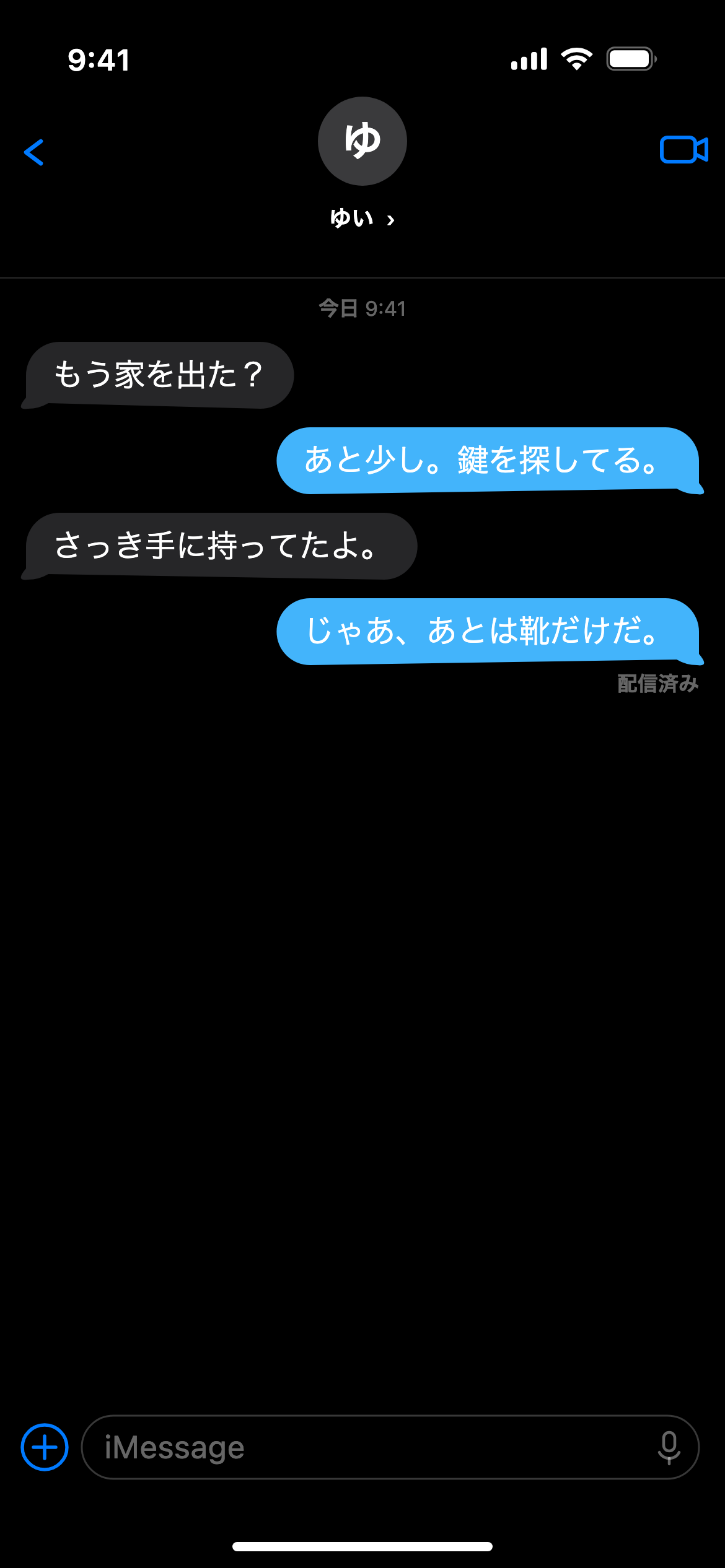
まず、架空の相手の名前を入力し、ステータスバーの時刻を設定します。製品紹介のように整った画面なら9:41、夜中のやり取りなら2:17など、場面に合う時刻を選んでみてください。変更はプレビューに反映されます。実際のiPhoneや連絡先は必要ありません。ここで入力する名前は、画像の中に登場する人物の名前です。
各行で自分か相手を選び、会話を入力します。自分の吹き出しは右、相手の吹き出しは左に表示されます。矢印で順番を変えたり、削除ボタンで不要な行を消したりできます。長い文章は自動的に折り返されます。最初は短い質問と返事を一組作り、話の流れを確認しながら追加すると、オチまで読みやすくまとまります。
iMessageらしい会話なら青、SMSやRCSを使ったやり取りの表現なら緑を選びます。このページでは最初からダークモードが有効です。ライトに切り替えても、名前や文章、メッセージの順番はそのまま残ります。両方を比べて作品に合う雰囲気を選んでください。暗い画面で受信側の吹き出しに使う色は濃いグレーです。
仕上がりを確認したら、PNGをダウンロードを押します。保存される画像は1170 × 2532ピクセルで、iPhone 12・13・14と同じ解像度です。無料で利用でき、透かしは入りません。SNS用に切り抜く前に、元の画像も残しておきましょう。別の動画やスライドに使うとき、最初のサイズから編集し直せます。
会話の背景は、単に暗いグレーではなく、#000000の黒です。受信したメッセージは#262628の濃いグレー、その中の文字は白になります。ステータスバーの時刻やアイコンも白くなり、日付と配信状況の表示は控えめなグレーで描かれます。OLED画面では、黒い背景とグレーの吹き出しの差が特にはっきり見えます。明るいスクリーンショットに暗いフィルターを重ねる方法と違い、青や緑の色まで一緒にくすませずに夜の画面を表現できます。
一方、吹き出しの基本的な形は変わりません。角は丸く、同じ人の発言が続く場合は、そのまとまりの最後の吹き出しだけに小さなしっぽが付きます。メッセージの最大幅は会話エリアの72%です。文字は17ポイントのSF Proを基準にし、使えない環境ではシステムの代替フォントで表示します。ライトとダークを切り替えても文章や順序が消えないので、同じ台本を二つの雰囲気で比較できます。色だけでなく、余白や改行もプレビューで確認しましょう。
iMessage風の画面では、自分が送った青いメッセージが右側、相手からのグレーの返事が左側に並びます。下部の入力欄にはiMessageと表示され、最後に送ったメッセージの下に配信済みの表示が入ります。iPhoneを使う二人の架空の会話なら、この組み合わせが分かりやすいでしょう。ただし、作っているのは画像です。Appleのアカウントに接続したり、実際のメッセージを送受信したりする機能ではありません。
iPhoneでは、SMSやRCSのメッセージが緑で表示されます。Androidを使う相手との会話は、その代表的な場面です。架空の配送連絡や、知らない番号からのメッセージを描くときにも緑が使えます。選ぶと入力欄の表記もテキストメッセージに変わります。なお、緑色だけで相手にブロックされたと判断することはできません。Android端末そのものの画面を見せたい場合は、下のリンクからAndroid用メーカーを使ってください。iPhone画面の色だけを変えても、Androidの画面にはなりません。
TikTokやリールで短い物語を見せるとき、メッセージ画像があれば、実際のスマートフォンを撮影せずに会話を挟めます。夜の映像の間に入れるなら、白い画面より黒い画面のほうが急にまぶしくなりにくく、場面の雰囲気を保てます。ただし、視聴者が動画の再生中に読める長さを意識しましょう。重要な告白だけを少し長くし、その前後を短い返事にすると、読むべき場所が自然に伝わります。
ミームでは、まじめな質問と意外な返事の組み合わせだけで笑いが生まれることがあります。午前3時という設定なら、それに合う少し眠そうな言葉遣いも考えられます。暗い背景と白い文字の対比は、画像が小さくなったときにも役立ちます。実在する人物の名前や秘密を借りる必要はありません。架空の会話だと伝わりにくい場合は、投稿文などで創作であることを明記してください。
サービスの説明資料や画面のモックアップにも使えます。問い合わせへの返答、チャットボットの話し方、ブランドの文章の雰囲気を、実際の顧客情報を出さずに示せます。
小説の告知やウェブ漫画では、登場人物が受け取ったメッセージを読者に見せる小道具にもなります。写真や漫画のコマに直接セリフを載せたい場合は、会話画面ではなく、リンク先の吹き出しメーカーを組み合わせると表現を選びやすくなります。
初期設定の9:41は、Appleの製品画像を思わせる時刻です。夜中の何気ないやり取りなら2:17などに変えると、場面の設定が伝わります。大切なのは数字そのものより、文章とのつじつまです。朝食の待ち合わせと、夜の外出から帰る連絡では、似合う時間帯が異なります。表示される時刻は自由に編集できる演出上の情報であり、本物の端末から取得した記録ではありません。
同じ人が続けて送った短いメッセージは、一つのまとまりとして表示されます。小さなしっぽが付くのは、その最後の吹き出しだけです。すべての行にしっぽを付けるより、メッセージアプリらしい落ち着いた見え方になります。配信済みの表示は、最後に送った自分のメッセージの下に残ります。その後に相手の返事が続く場合もあるため、最後の行だけを見るのではなく、会話全体で位置関係を確認してください。
短い会話は日付の下から始まり、会話が長くなると画面下側を基準にした表示になります。ダウンロード前に、話のきっかけとなる質問と最後のオチが同時に見えるか確認しましょう。出力は一枚の画像で、無限にスクロールできる履歴ではありません。長い物語なら、場面ごとに複数の画像へ分けたほうが、文字を詰め込むより読みやすくなります。一画面に何を残すかを決めることも、会話を編集する作業の一部です。
プレビューとPNGは、ブラウザー内のCanvasで作られます。画像を生成するために、入力した会話をサーバーへアップロードすることはありません。ただし、完成した画像を公開する際には別の配慮が必要です。本物の電話番号や住所、他人の私的な発言は入れないでください。パロディ、創作、説明用の見本として使い、実在する人が実際に発言した証拠のように見せたり、嫌がらせに使ったりしないことが大切です。